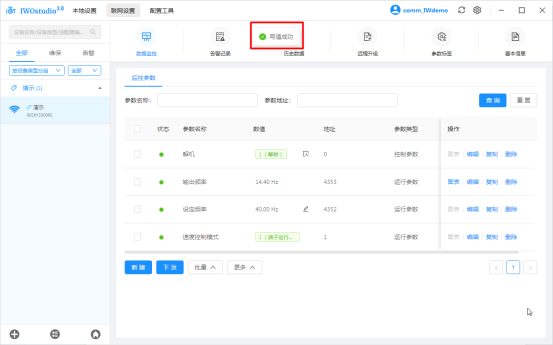
联网设置用于管理与物联网模块连接的设备,包含设备添加,设备联网参数设置,设备监控,远程升级等
5.1.1新建设备类型
设备类型目的是方便对同一类型设备进行分组并且对参数一次添加重复使用而建立的概念。
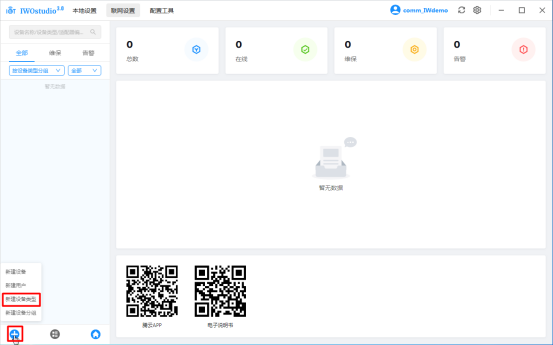
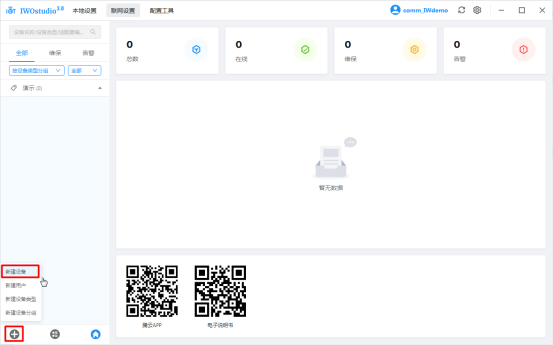
1点击“ ”--->“新建设备类型”
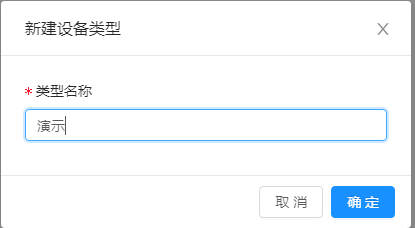
2输入类型名称,点击确定
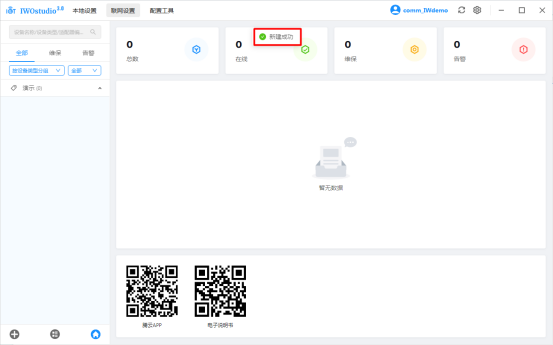
3提示新建成功,即可完成
5.1.2新建设备
如何对设备进行添加?
1点击“ ”--->“新建设备”
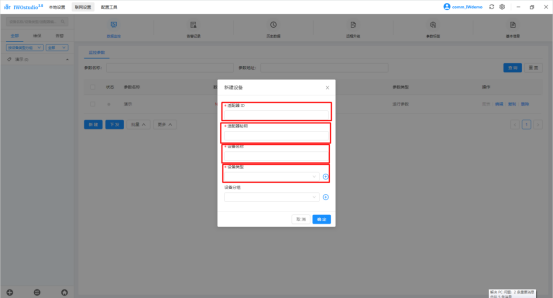
2输入适配器ID、适配器密钥、设备名称、选择设备类型,点击确定即可
适配器ID:即物联网模块的S/N码
适配器密钥:系统注册的一个识别凭证
设备名称:自定义,方便识别设备
设备类型:参照5.1章节
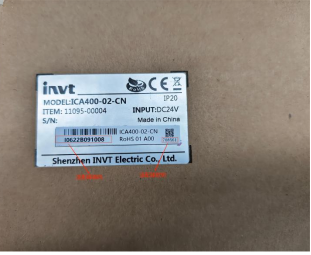
适配器ID,适配器密钥可以从哪里获取?
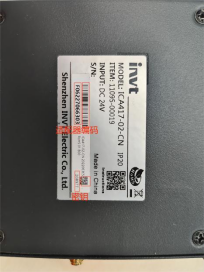
答:可从物联网终端包装盒子或者物联网模块的背面获取,S/N码便是适配器ID,适配器在S/N码旁边的二维码底下。

5.1.3监控设备
5.1.3.1新建单个参数
将设备新建好之后,需要对应的参数才能对设备的参数进行监控。
1点击新建好的设备,进入设备的监控页
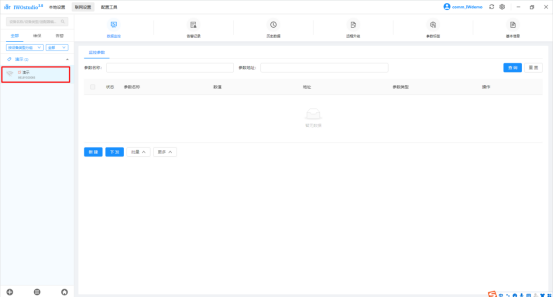
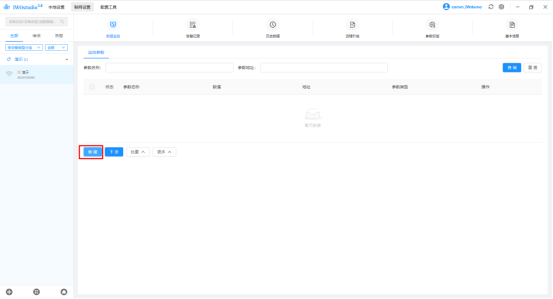
2点击新建
3输入参数名称、通讯类型、选择参数类型,填写参数地址,其他可根据实际填写,点击确定即可完成添加
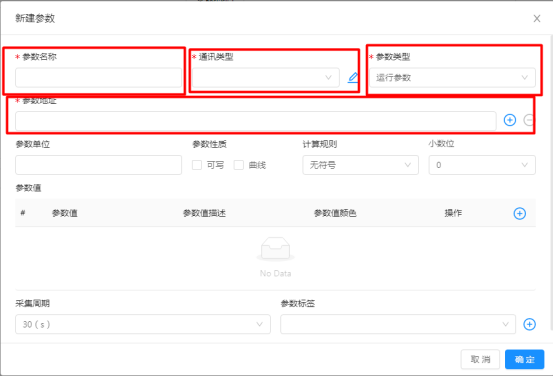
参数名称:参数名称
通讯类型:系统默认为标准的485通讯协议,通讯参数为:波特率19200,停止位1,数据位8,校验位偶校验
点击笔可以进行修改以及新建新的通讯类型
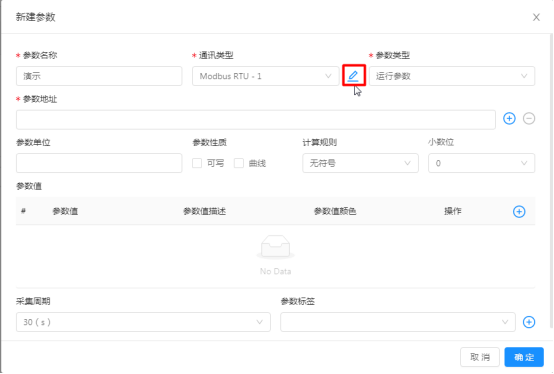
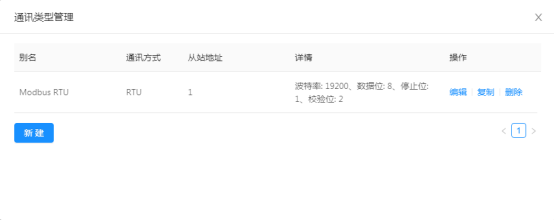
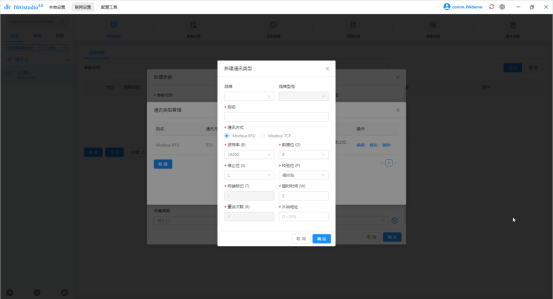
点击新建,可以新建通讯类型,输入对应的参数,点击保存
品牌:目前只有INVT和其他
品牌型号:选择INVT可以选择型号,选择其他则只能选择其他
别名:自定义名称
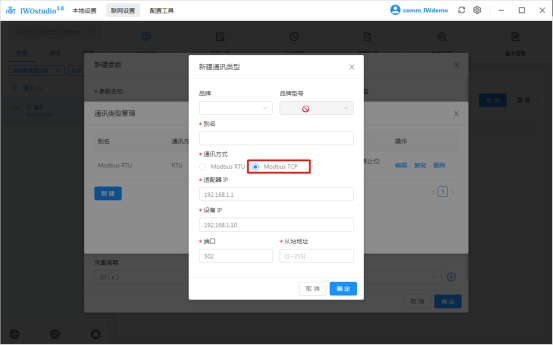
通讯类型:Modbus RTU,Modbus TCP
Modbus RTU参数:波特率(B),数据位(D),停止位(S),校验位(P),超时时间(W),从站地址(即设备与物联网终端的通讯地址)
Modbus TCP参数:
适配器IP,设备IP,端口号,从站地址。
注意适配器IP需要与设备IP在同一网段
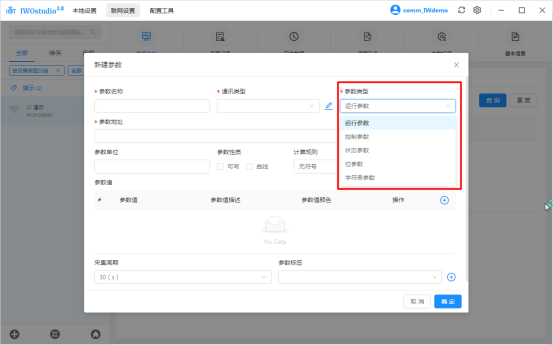
参数类型:
运行参数:设备数据监控,包含读写,图表,运算,曲线,浮点数,十六进制显示,状态显示等
控制参数:设定为控制按钮,方便操作
状态参数:显示参数为对应的状态描述
位参数:解析为16位状态,比如地址1上传了一个2,那么解析为0000000000000010
字符串参数:解析为ASCCI码显示
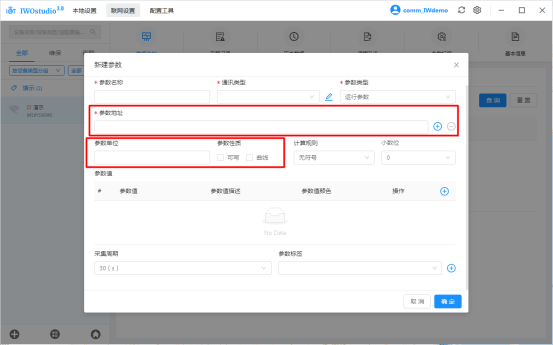
参数地址:modbus地址
参数单位:单位
参数性质:默认为可读,勾选可写,则是可写
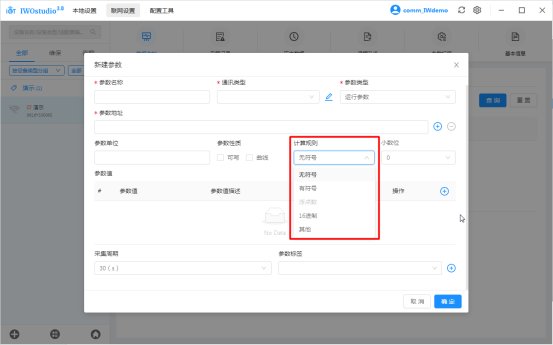
计算规则
无符号:无无符号数
有符号:有符号数
浮点数:遵循IEEE二进制浮点数算术标准,32位浮点数数值
16进制:将实时值转换为16进制显示
其他:自定义运算规则,填写规则为:第一个地址用 ? 代替,第二个地址用 $ 代替,第三个地址用 & 代替,支持基本的数学运算公式(加、减、乘、除、括号),最大支持三个地址运算。示例:?+($*100+&)
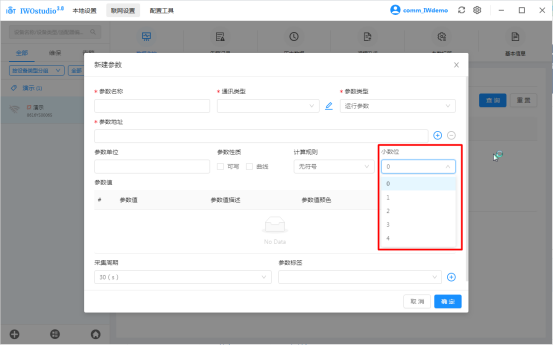
小数位
只有无符号数,和有符号数支持选择,最多可以保留四位小数,选择其他时,该项填写运算规则
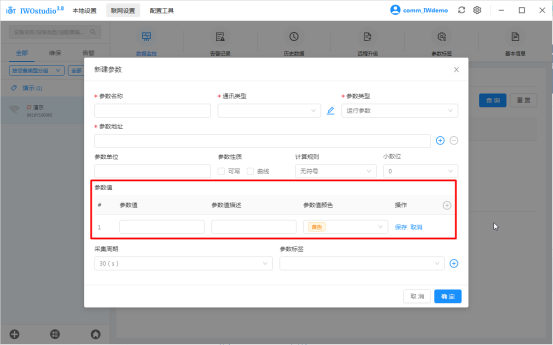
参数值
显示对应参数值的描述。示例:填写参数值1,参数值描述demo,参数值显示黄色,保存之后,当设备该地址上传值1时,在设备监控页显示为黄色的demo
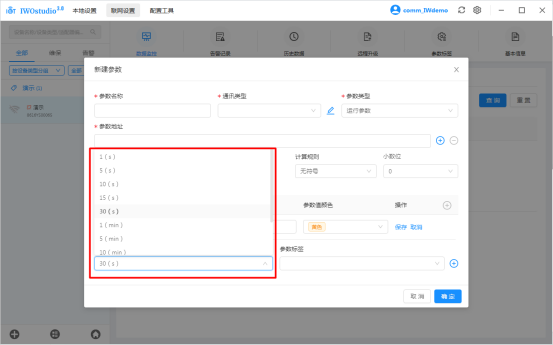
采集周期
数据采样频率,最快1s,最慢1h
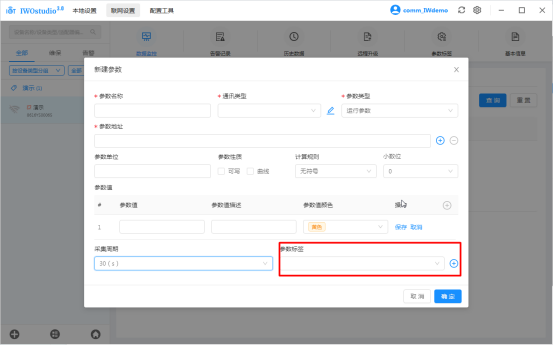
参数标签
将参数分组
5.1.3.2下发监控参数
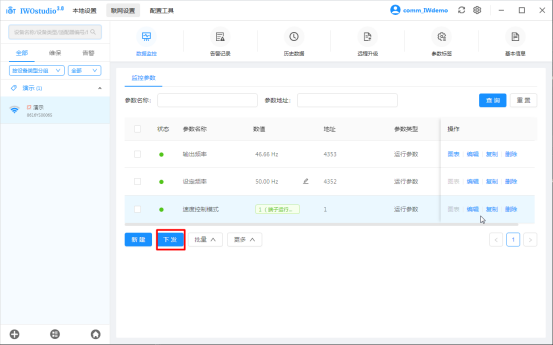
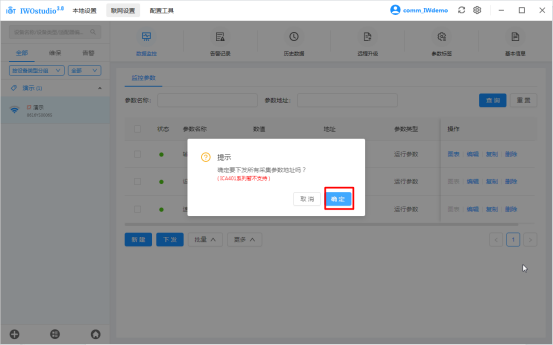
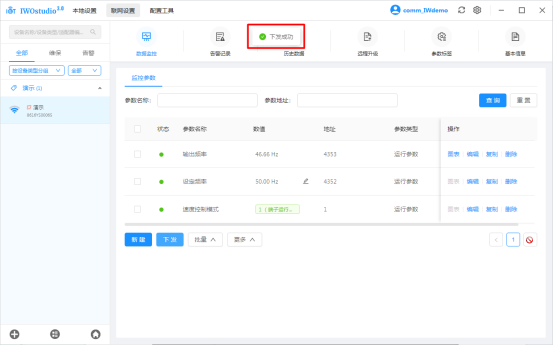
设备在线之后,在监控页,点击“下发”,点击“确定”,提示“下发成功”,就会将所添加的参数生成下发到物联网终端中,进行采集
5.1.3.3远程控制
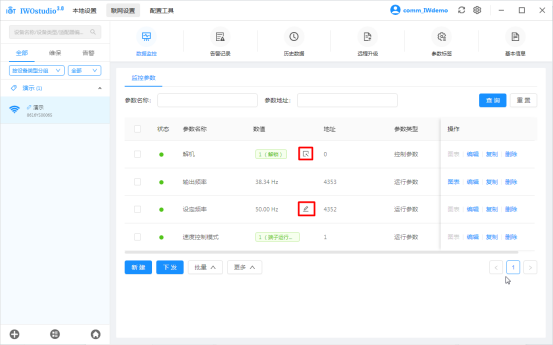
1控制参数,点击 ,确定就能进行下发,可写参数,点击
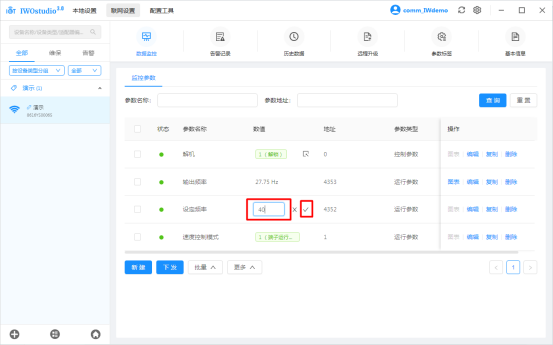
2在输入框输入对应的值,点击“√”,然后点击“确定”
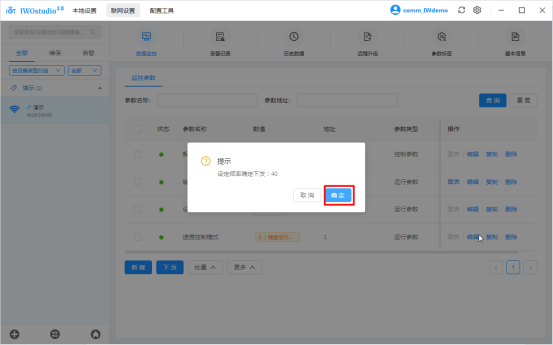
3提示“写值成功”即代表已下发