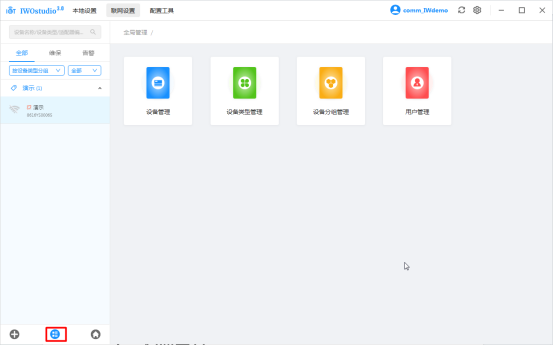
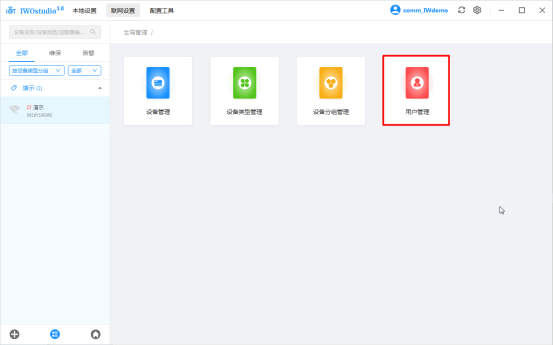
点击 进入全局管理,全局管理可以进行设备管理、设备类型管理、设备管理、用户组管理
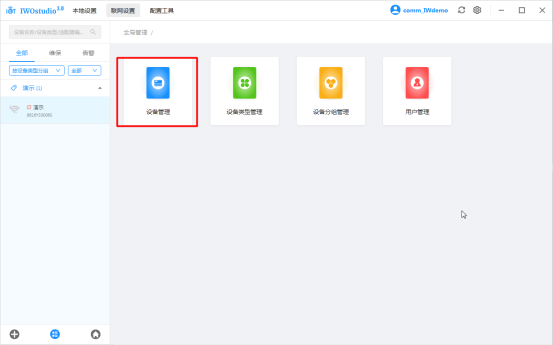
5.3.1设备管理
1点击设备管理,进入设备管理界面
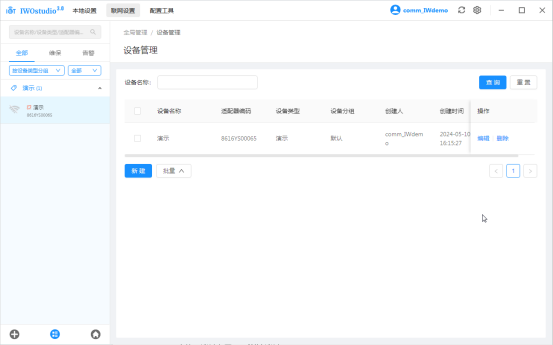
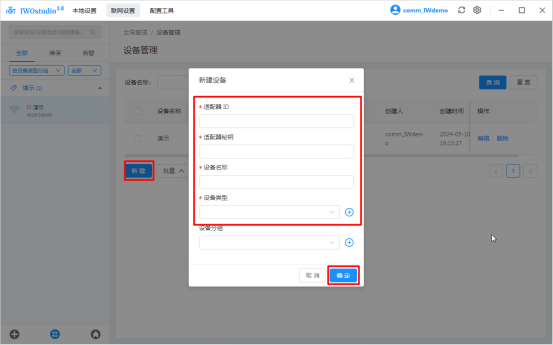
2点击“新建”可以填写适配器ID、适配器密钥、设备名称、选择设备类型,点击“确定”即可完成添加
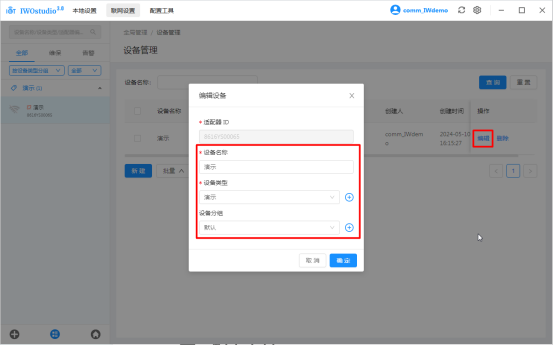
3点击“编辑”可以对设备信息进行修改
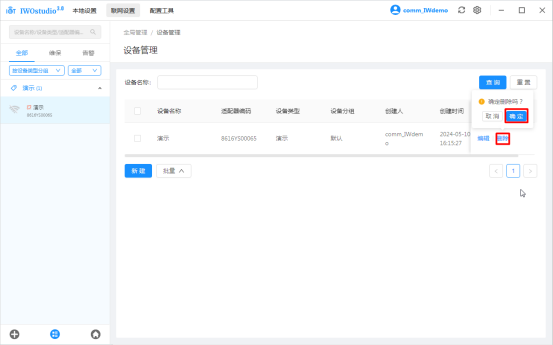
4点击“删除”,点击“确定”,即可完成对设备的删除
注意:此项为敏感操作,请谨慎进行该操作
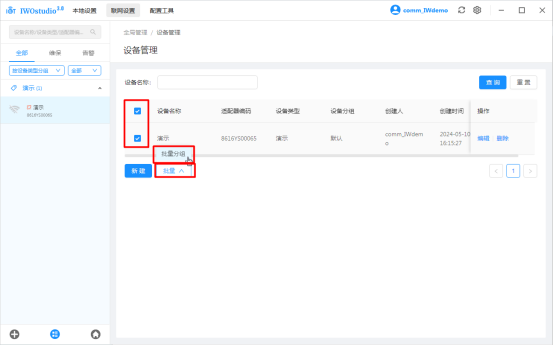
5勾选设备,点击“批量-批量分组”,可对设备进行批量分组操作
5.3.2设备类型管理
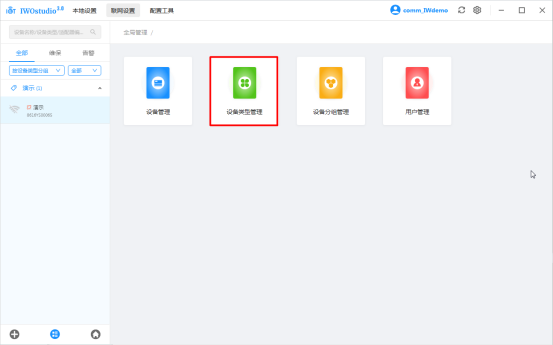
点击“设备类型管理”,进入设备类型管理界面
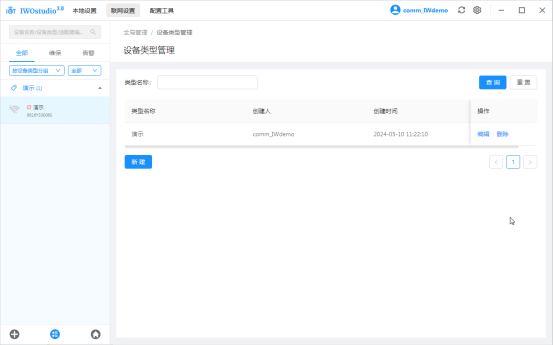
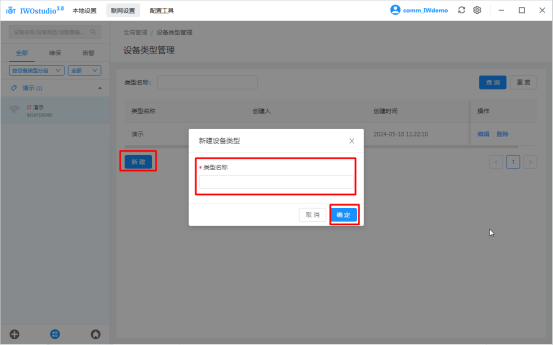
1点击“新建”,输入类型名称,点击新建,即可完成新建设备类型
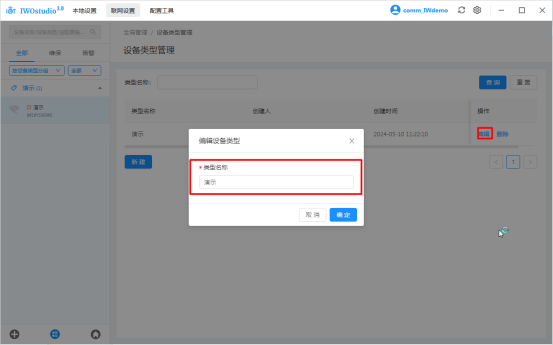
2点击“编辑”,可以对类型名称进行修改
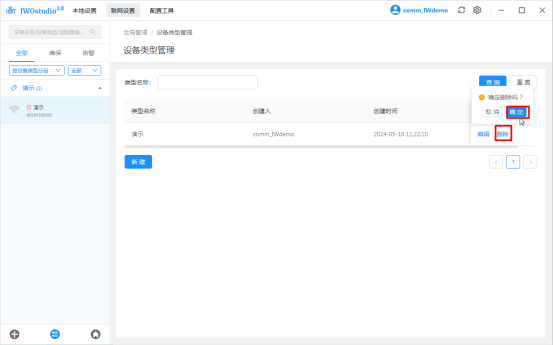
3点击“删除”,点击“确定”,即可完成对设备类型的删除
注意:此项为敏感操作,请谨慎进行该操作
5.3.3设备分组管理
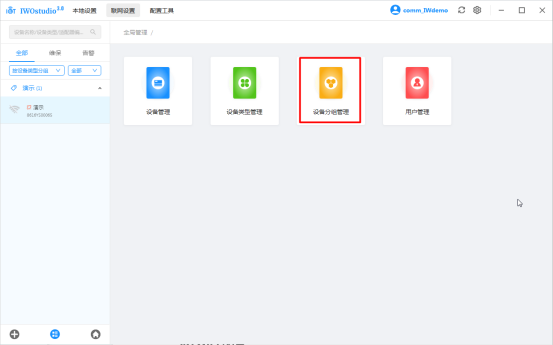
点击“设备分组管理”进入设备分组管理界面
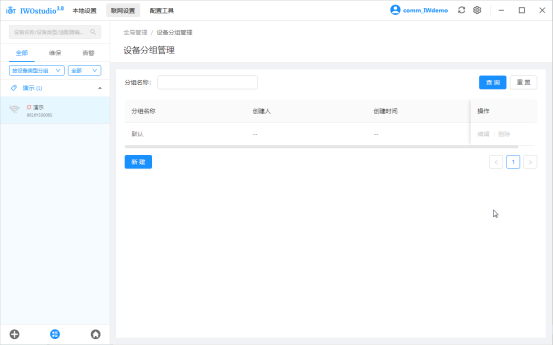
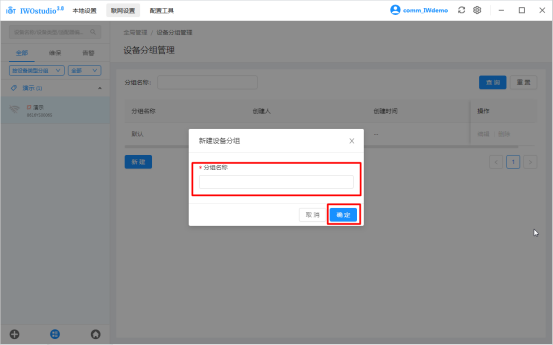
1点击“新建”,输入分组名称,点击“确定”,即可完成一个分组的创建
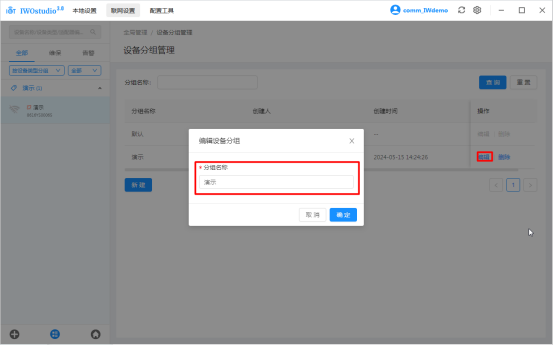
2点击“编辑”,可对分组名称进行修改
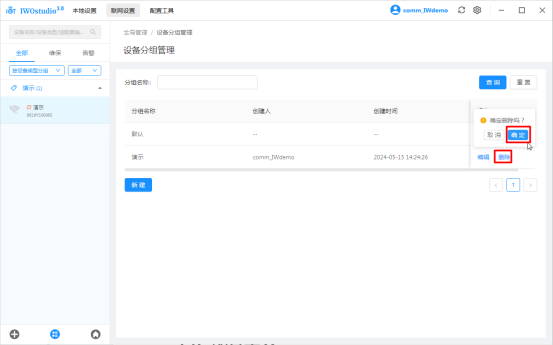
3点击“删除”,点击“确定”,即可完成对设备分组的删除
注意:此项为敏感操作,请谨慎删除
5.3.4用户管理
点击“用户管理”,进入用户管理界面
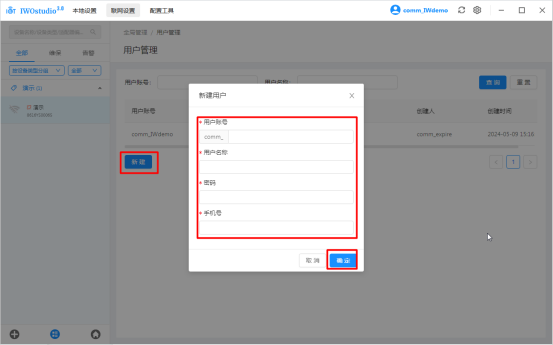
1点击“新建”,输入用户账号、用户名称、密码、手机号,点击确定即可完成用户创建