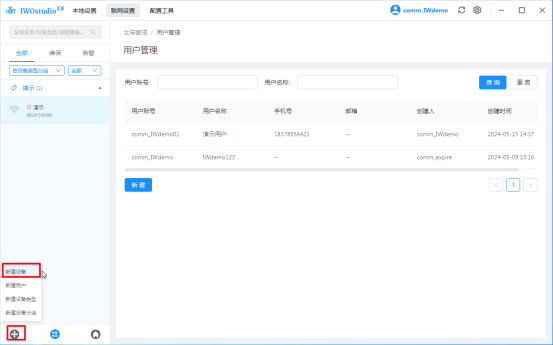
1点击 ,点击新建设备
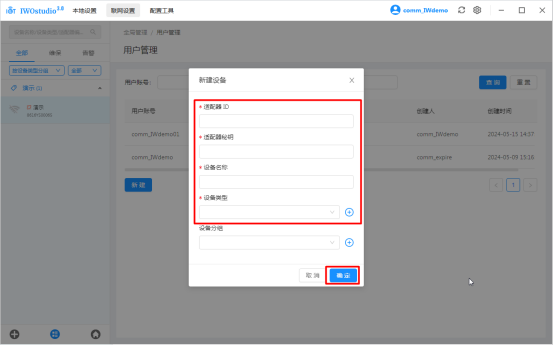
2输入适配器ID、适配器密钥、设备名称、设备类型、点击确定,即可完成设备的添加
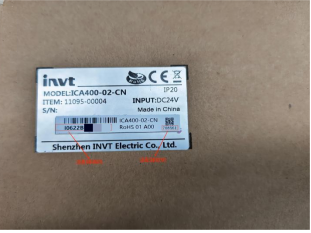
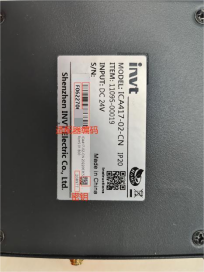
适配器ID,适配器密钥可以从哪里获取?
答:可从物联网终端包装盒子或者物联网模块的背面获取,S/N码便是适配器ID,适配器在S/N码旁边的二维码底下。
5.4.2新建用户
1点击 ,点击新建用户
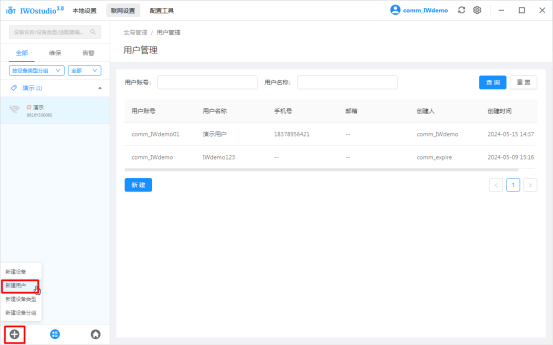
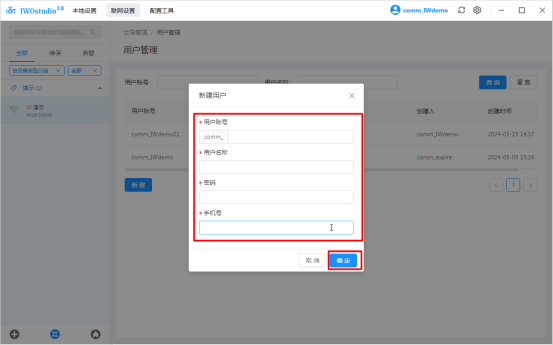
2输入用户账号、用户名称、密码、手机号,点击“确定”,即可完成新用户创建
注意:创建新用户时,行业前缀不需要填写,但是会显示(如comm_,gy_等),所以登录的时候需要填写该前缀,下面示例为comm_XXX。
5.4.3新建设备类型
设备类型目的是方便对同一类型设备进行分组并且对参数一次添加重复使用而建立的概念。
1点击“ ”,点击“新建设备类型”
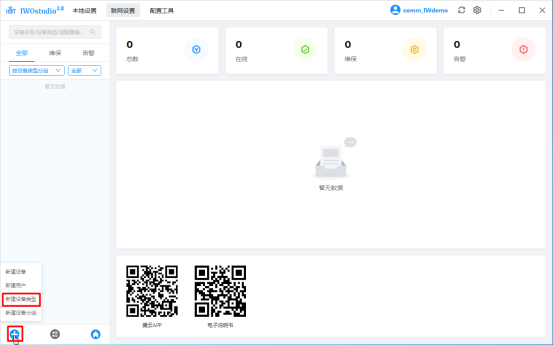
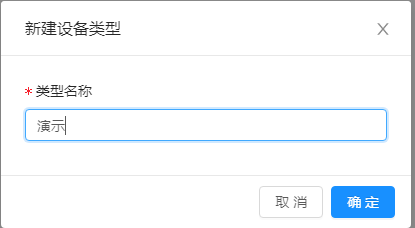
2输入类型名称,点击确定
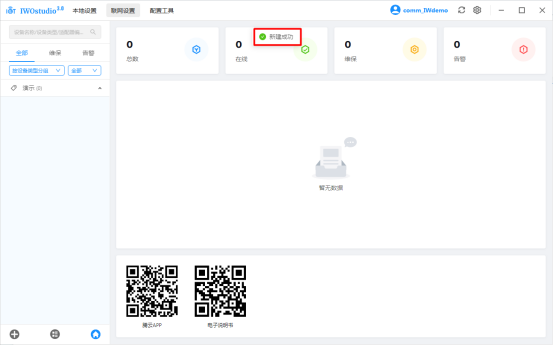
3提示新建成功,即可完成
5.4.4新建设备分组
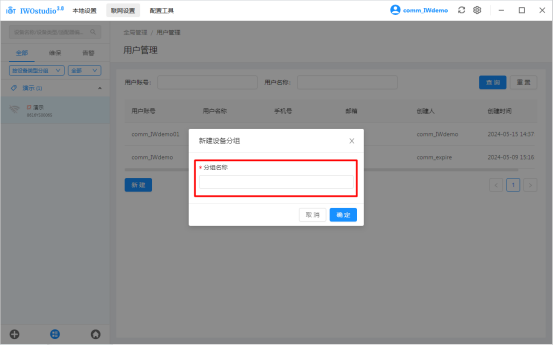
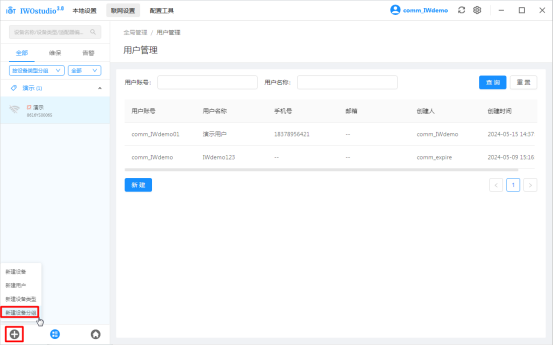
1点击“ ”,点击“新建设备分组”
2输入分组名称,点击“确定”,即可完成设备的创建