在设备添加(可参照3快速使用章节),上电之后,系统会根据所上传的数据来判断是否为多协议多品牌的物联网,以下对基础操作进行介绍。
1通讯类型管理
添加通讯方式,以便物联网和设备连接,以及设备的数据查看
①需要新添加或者没有添加通讯方式,点击设备列表右侧的 ,点击通讯类型管理
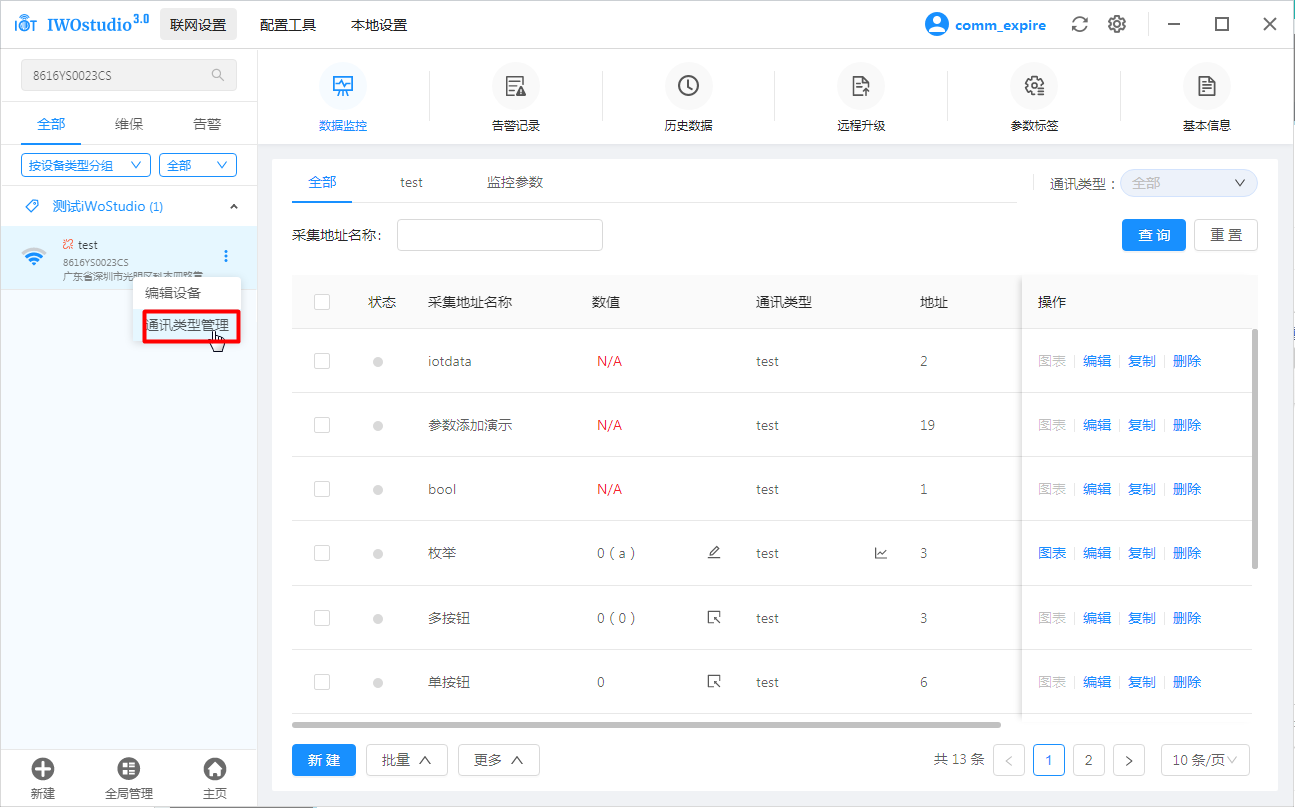
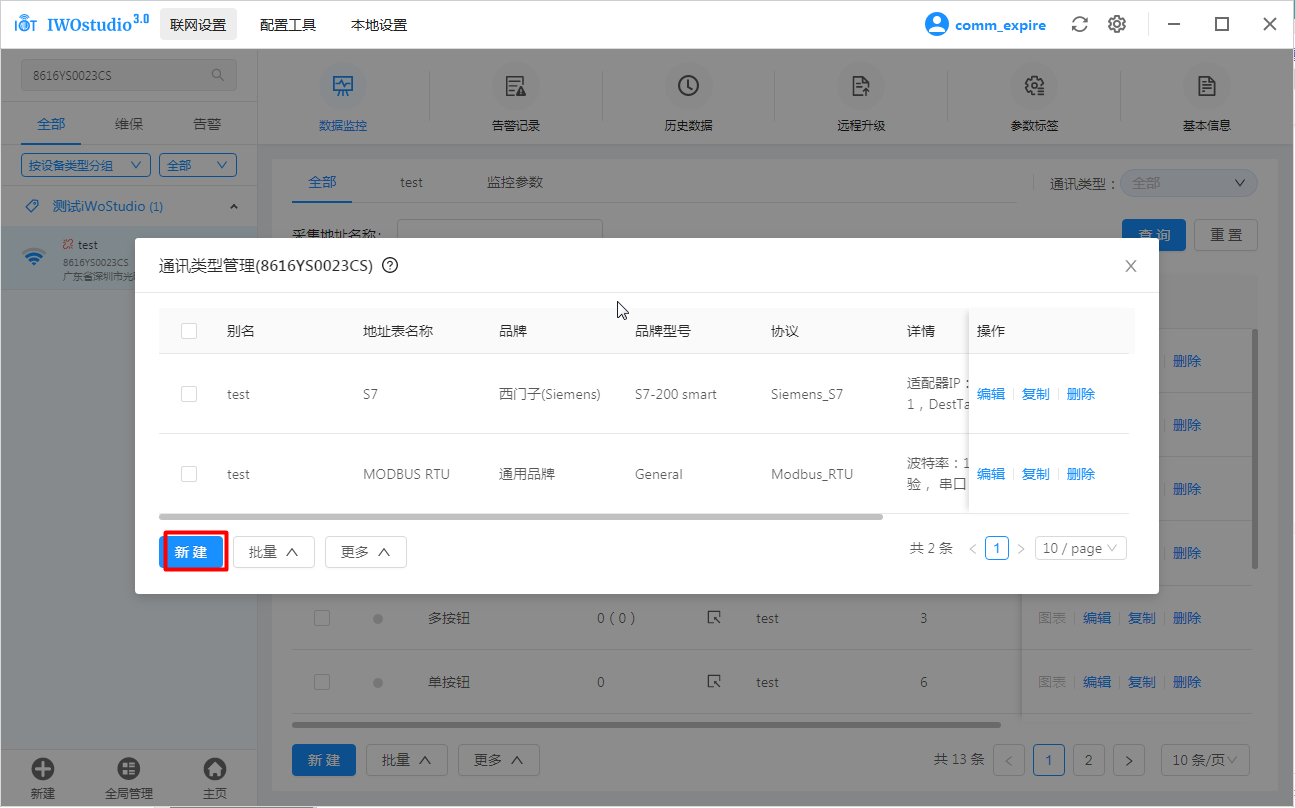
②进到通讯类型管理界面,点击新建
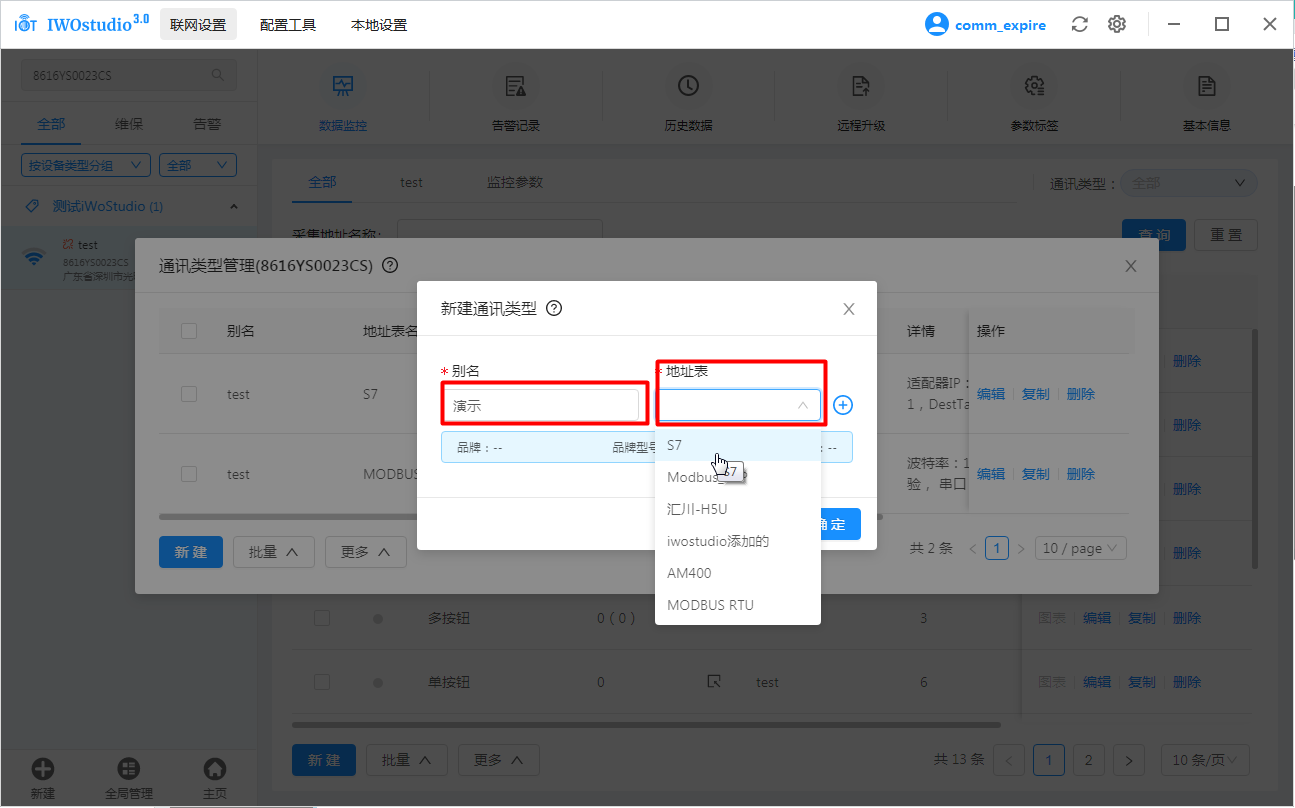
③输入别名,选择地址表
④根据对应的品牌填写协议内容,填写好之后,保存即可
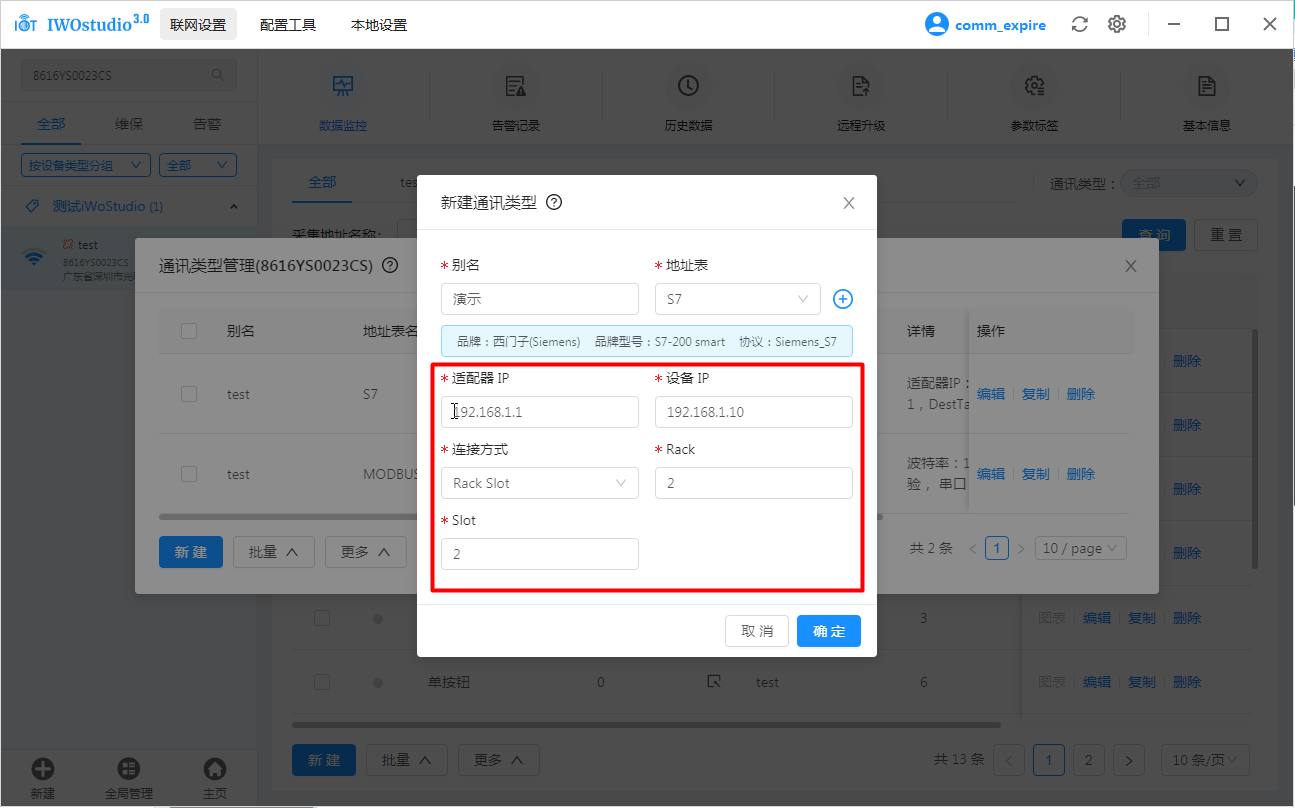
⑤编辑、复制和删除
编辑:修改信息;复制:复制一个相同的通讯类型;删除:将该通讯类型删除,请谨慎进行该操作
2.添加采集地址(参数)
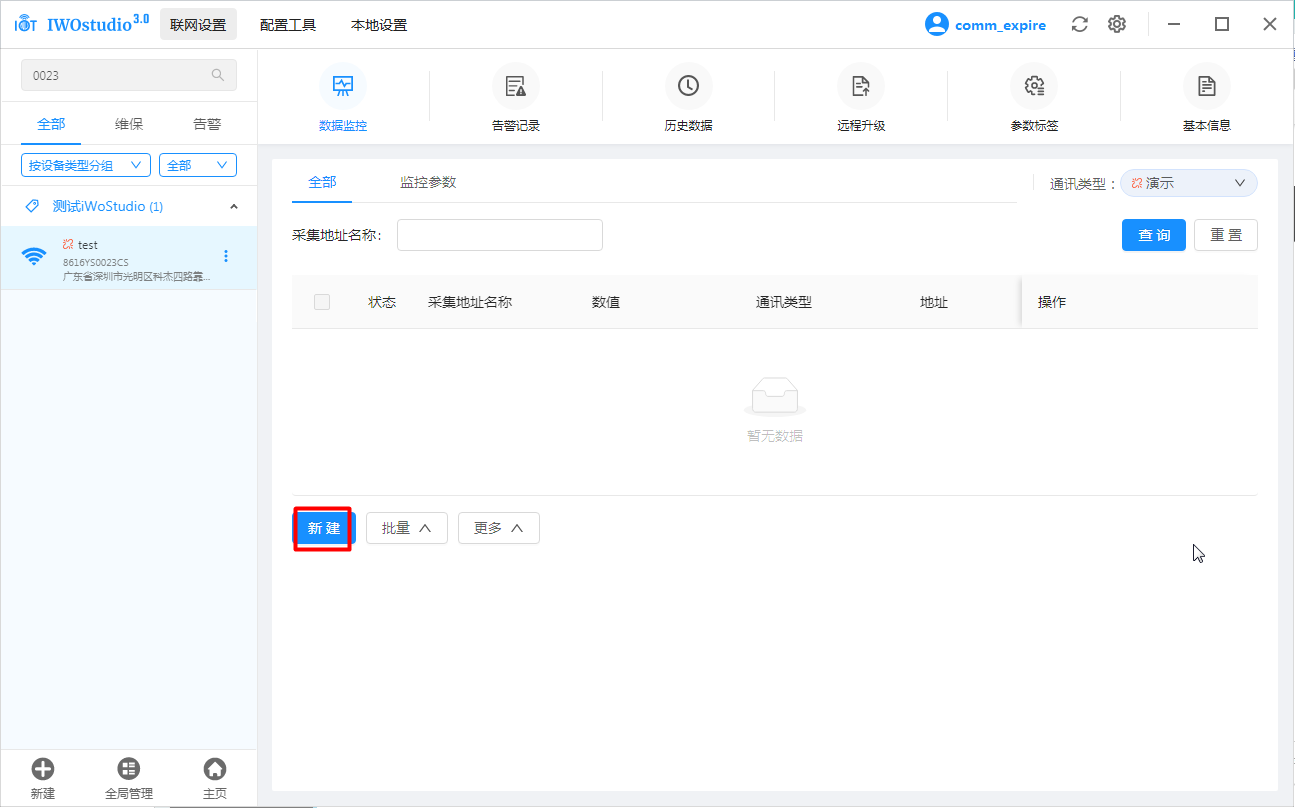
①在没有添加采集时,点击新建
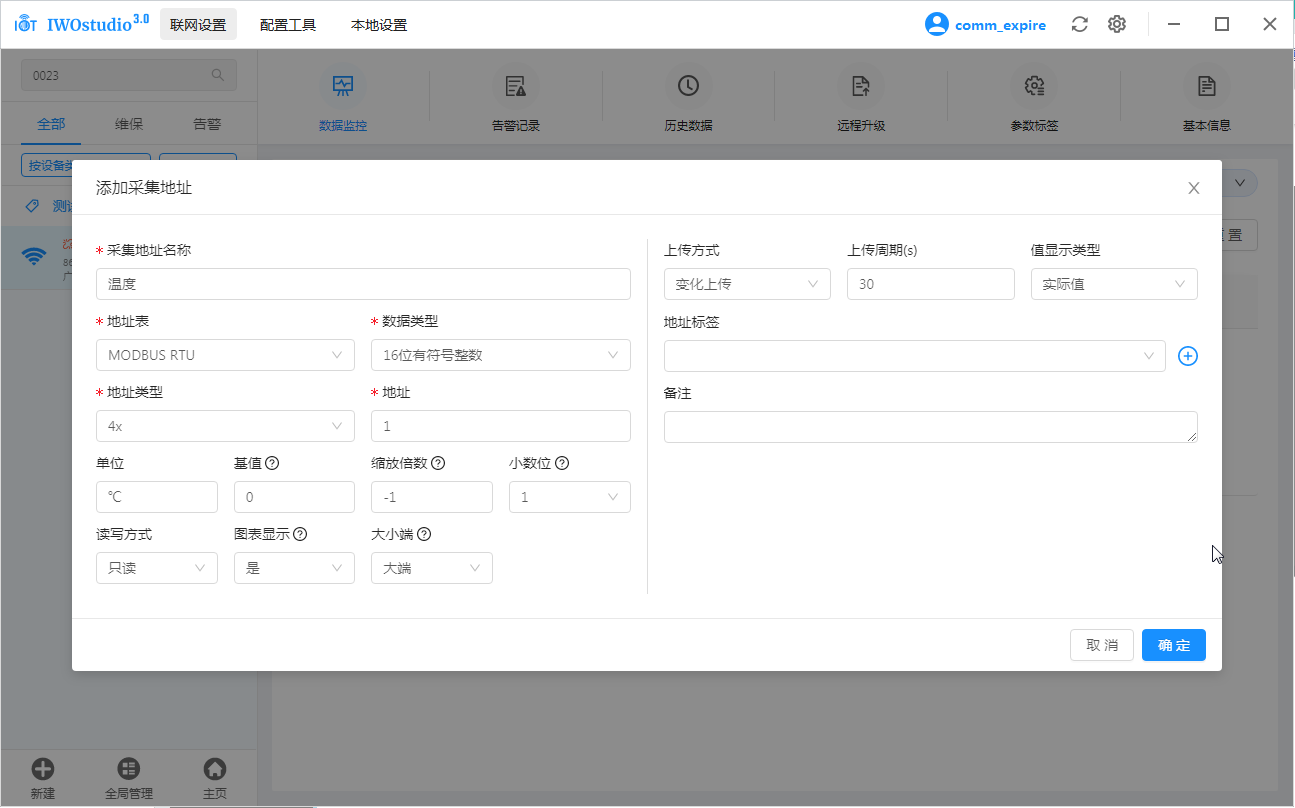
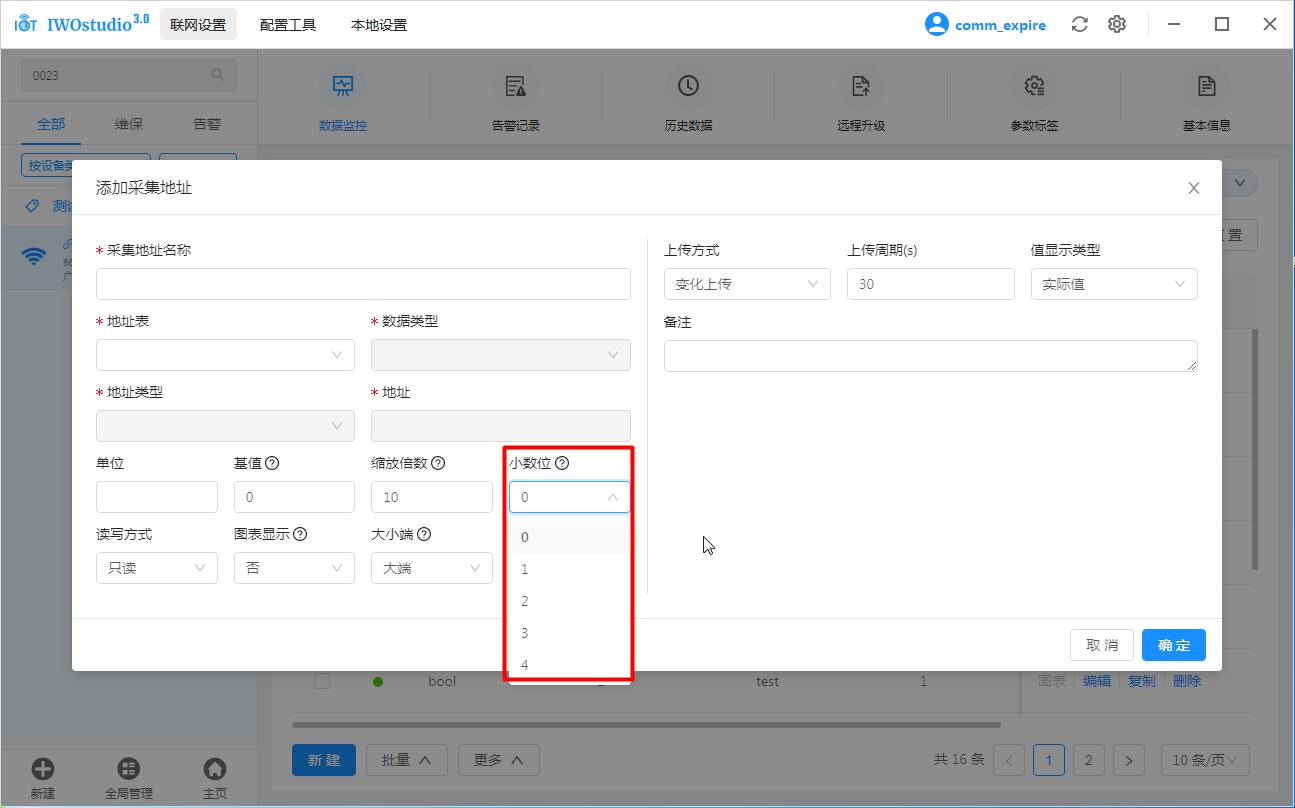
②在弹窗填写相对应的信息,点击确定,即可完成添加
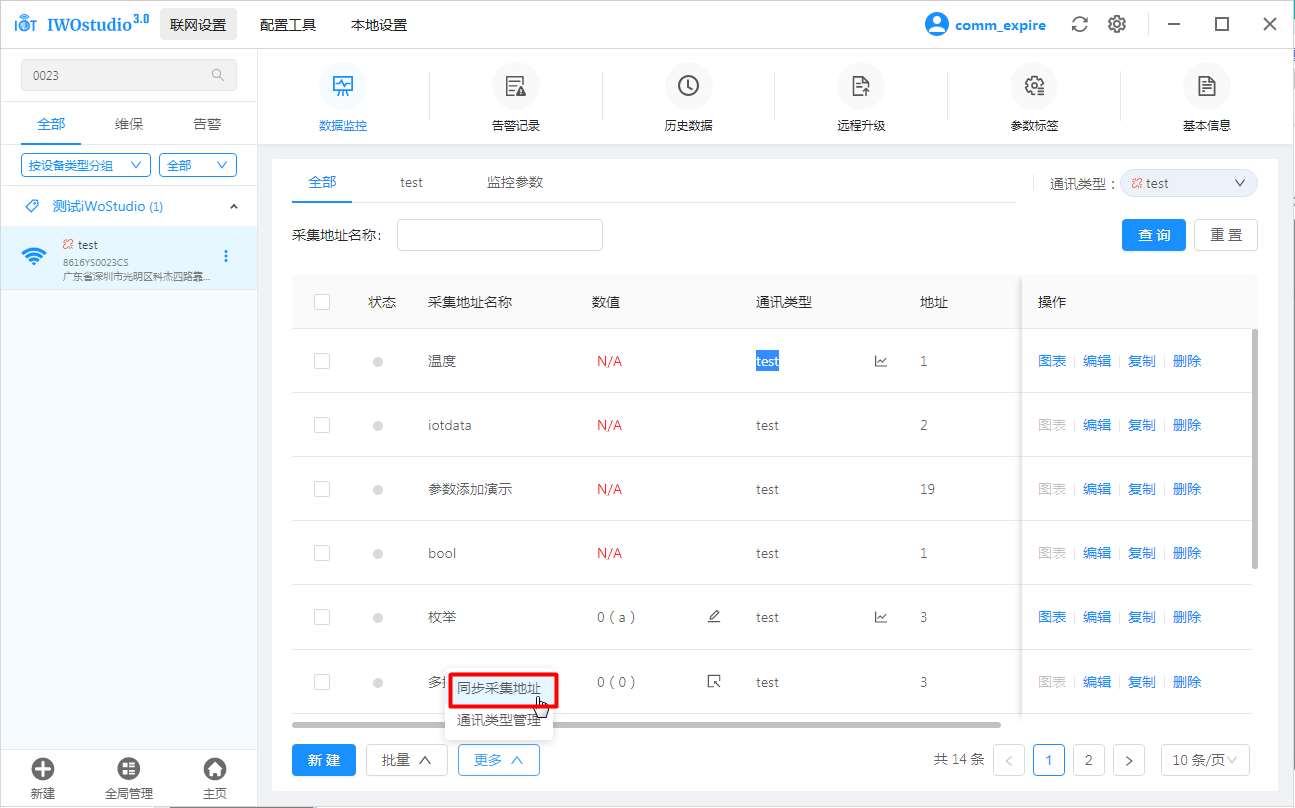
③添加完成之后,点击同步采集地址,就可以让物联网将设备对应的参数采集上来
其他说明:
参数添加部分
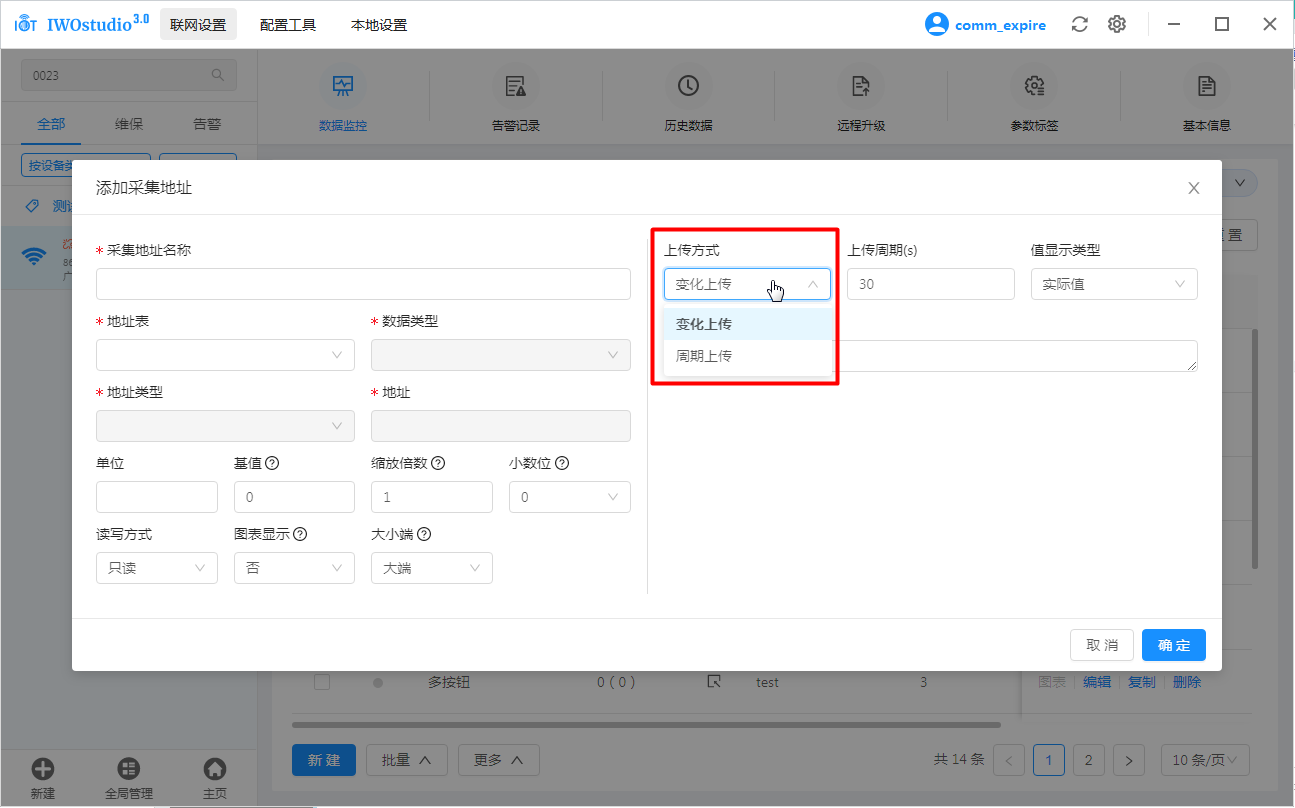
①上传方式
变化上传:在达到上传周期时,如果参数值有变化,就会上传,如果没有变化,就会等到半个小时候之后统一上传一次。周期上传:根据上传周期上传。
②值显示类型
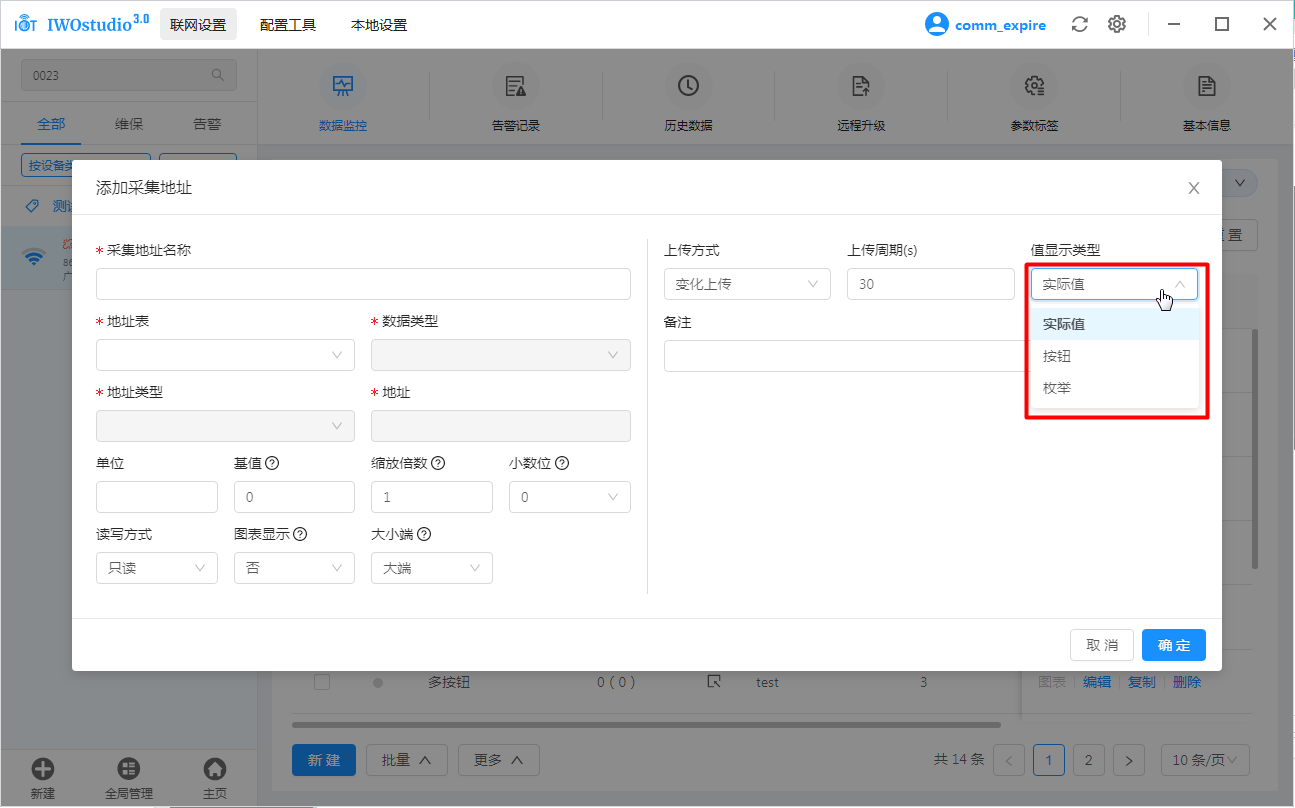
实际值:显示实际值(根据对应规则之后运算之后显示)

按钮:就是按钮,设置之后,点击下发就会更改对应的值

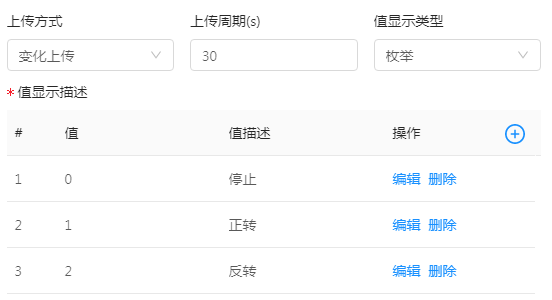
枚举值:根据对应的值显示值和描述,没有填写描述,就只会显示上传的值

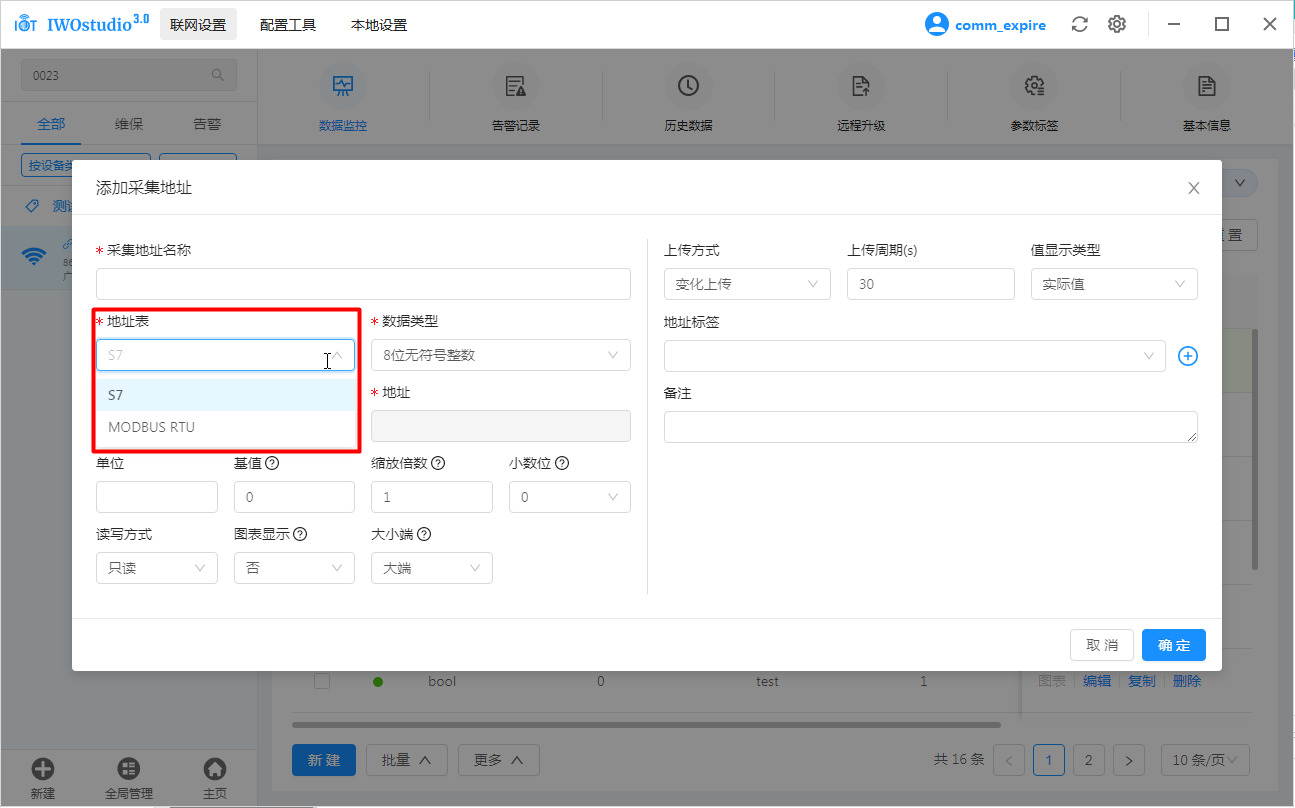
③地址表
根据物联网连接的设备进行选择(需要在通讯类型先添加好)
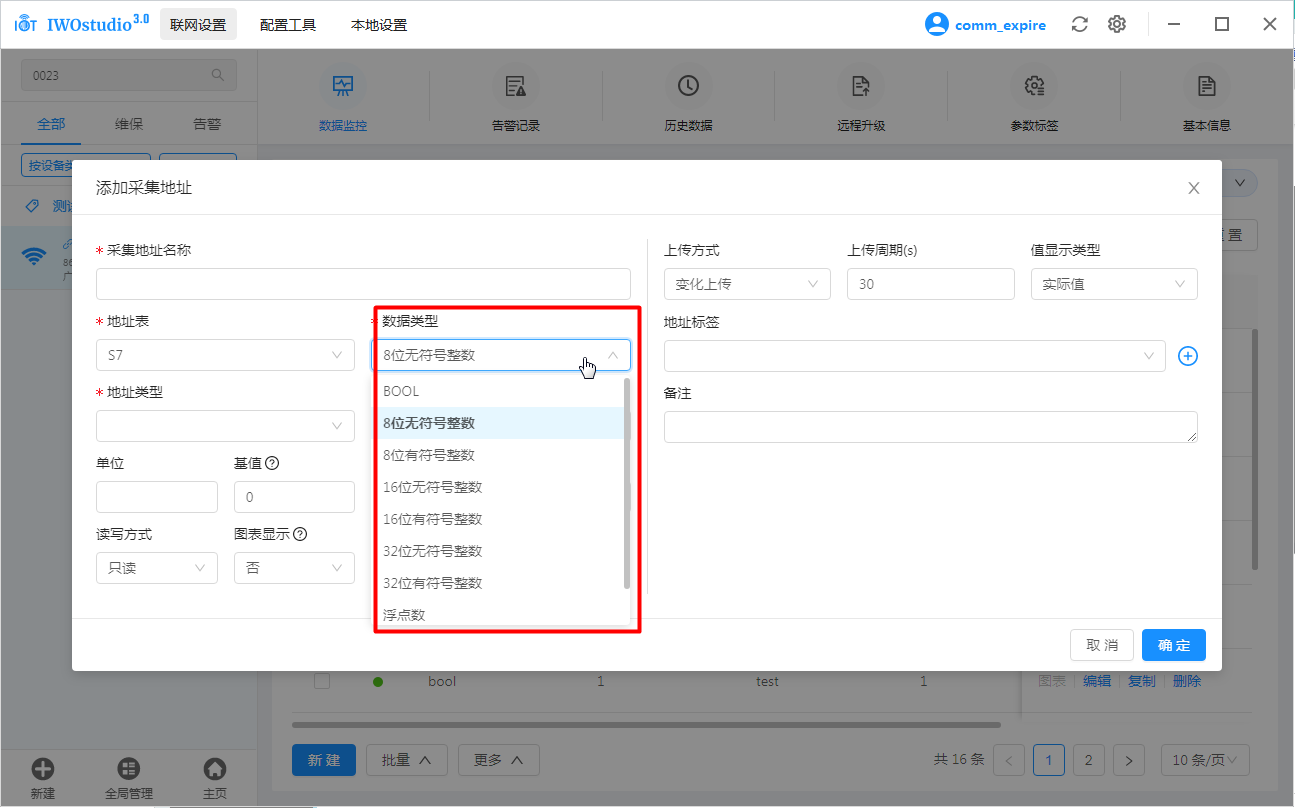
④数据类型
根据实际的情况选择对应的类型
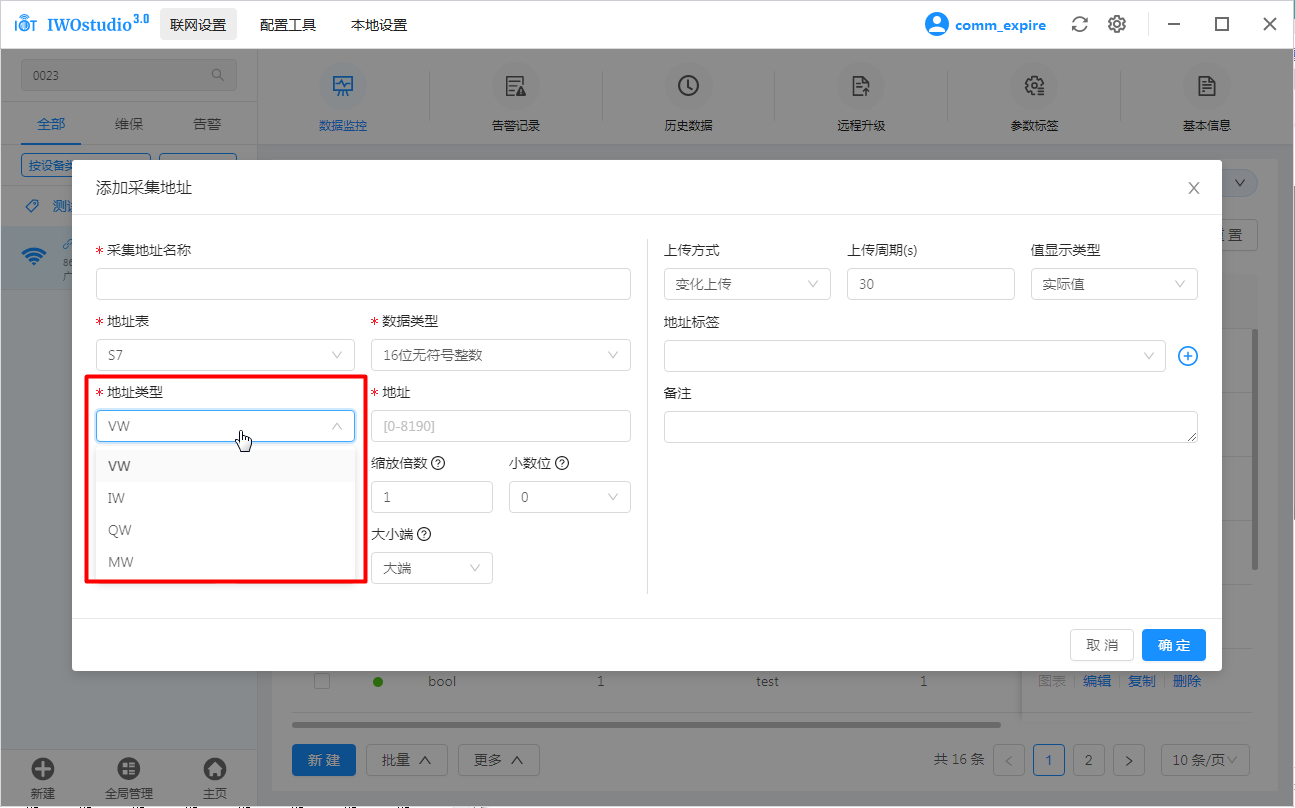
⑤地址类型
根据实际设备使用的地址类型进行选择
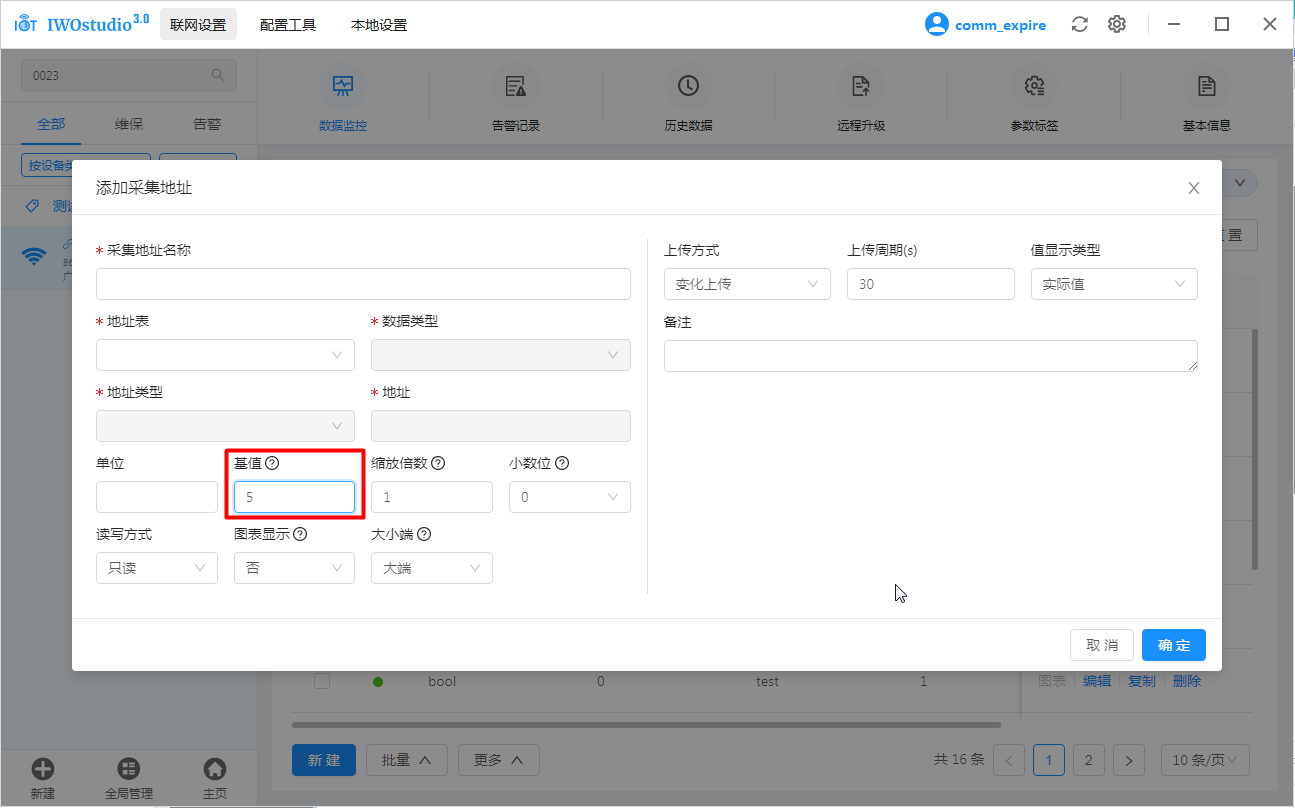
⑥基值
在上传的值的加上该值,比如温度地址此时在设备寄存器地址上设备的为5,设置基值为5,物联网实际显示就是10,设置基值为-5,就显示为0。
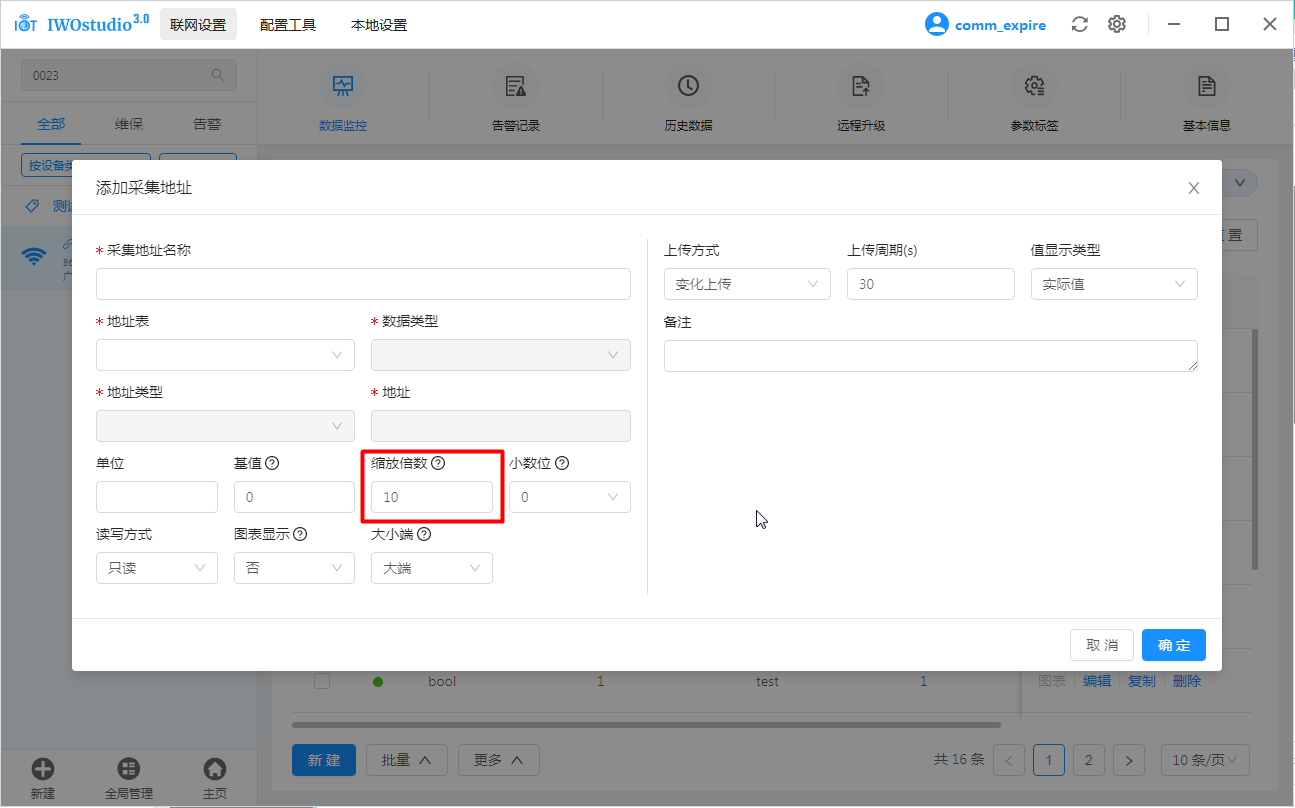
⑦缩放倍数
负数表示除,正数表示乘。比如此时设置为10,那么实际物联网就会根据读取设备的值*10并显示,设置为-10,根据读取设备的值/10并显示。
⑧根据小数位显示
⑨读写
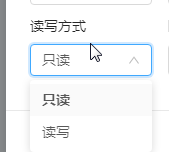
只读:可读不可写;读写:可读可写
⑩图表
选择是之后,根据值描绘对应的图表
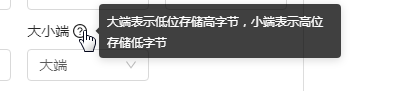
⑪大小端
单个地址时默认即可,不需要选择,主要作用是区分高低位的。