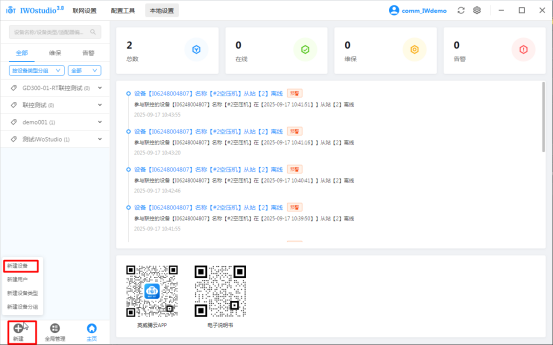
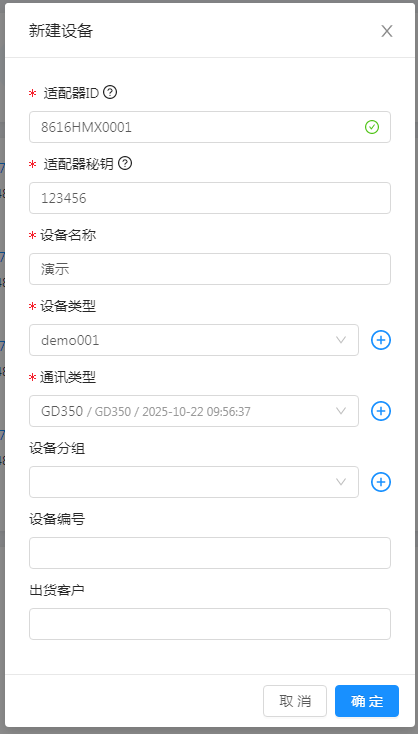
1点击新建-新建设备
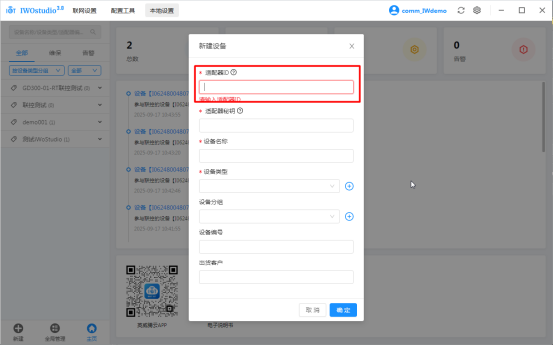
2输入适配器ID
3当物联网模块是多协议时,会自动识别为多协议设备
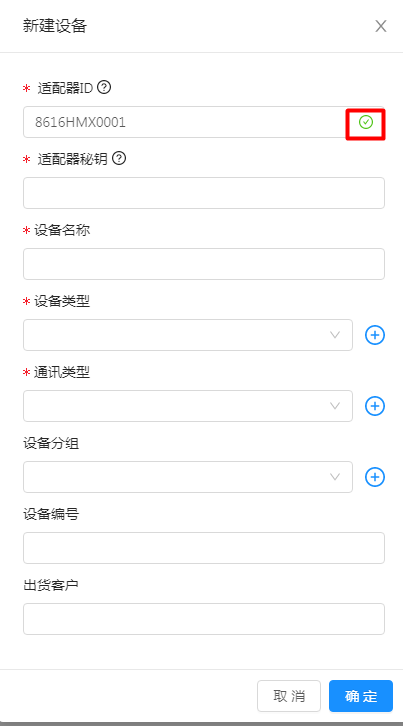
4填写适配器密钥、设备名称、选择设备类型(可随机选,没有可以添加)、选择通讯类型(首次添加需要添加),点击保存,即可完成添加注册
附录:
首次添加多协议,点击通讯类型的
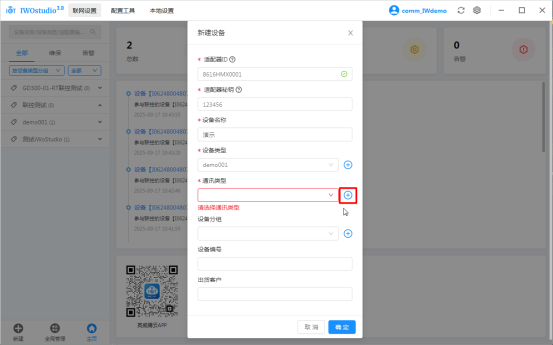
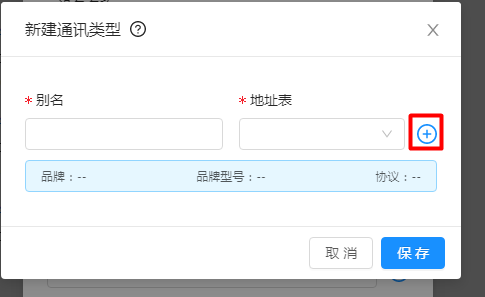
点击 ,添加地址表
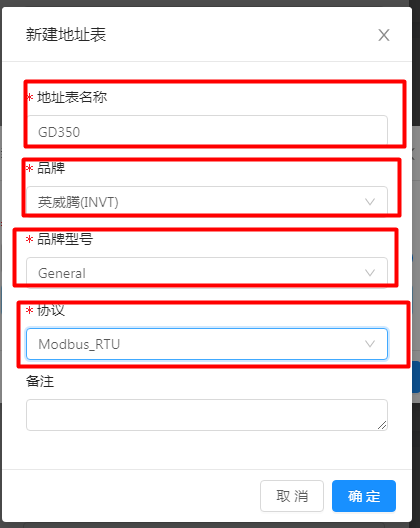
在新建地址表界面,输入地址表名称,选择多协议、选择品牌型号,选择协议,点击确定,提示新建成功即可完成创建
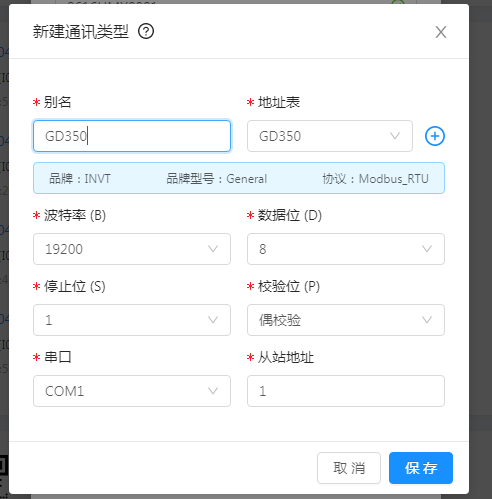
添加完地址表后,填写别名,选择地址表,填写通讯参数,点击保存
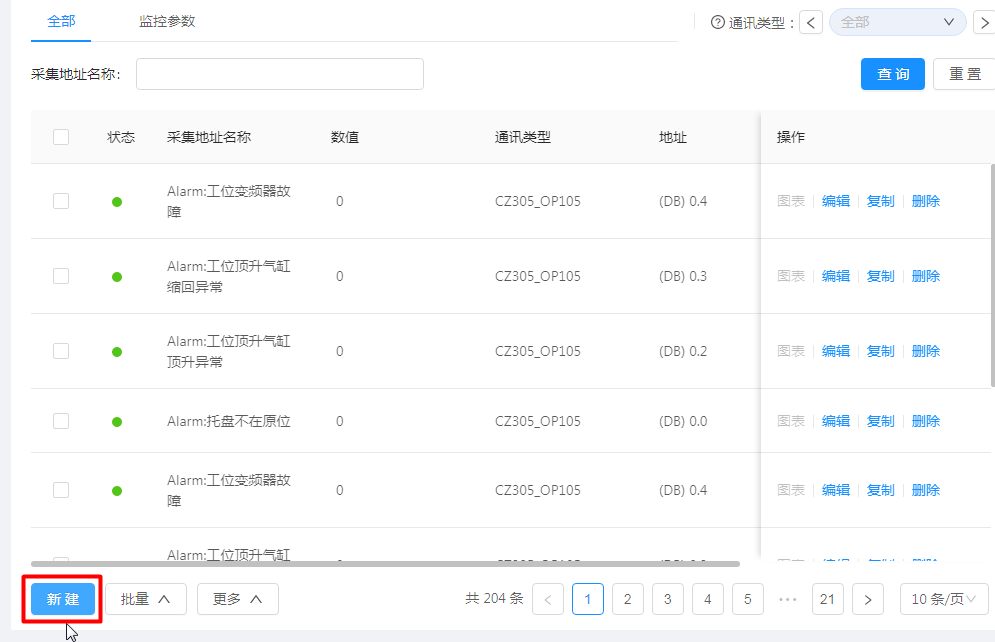
添加号设备之后,如果没有地址,可以点击新增
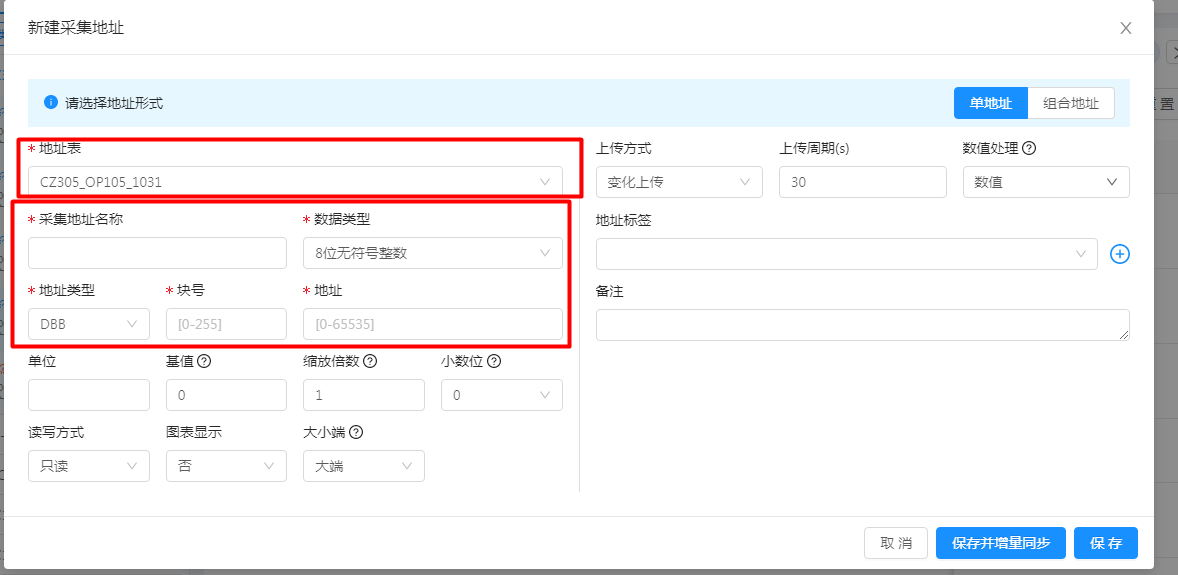
进到添加参数界面,选择地址表,其他地址信息根据实际情况填写(缩放倍数和小数位:缩放倍数,默认为1,即原始值*缩放倍数=实际值,比如,原始值温度是500,但是实际值50,需要除以10,这时候,缩放倍数填写为-10。小数位,默认为0位,需要保留一位填1即可,以此类推,最多4位),有多个地址,重复该步骤即可
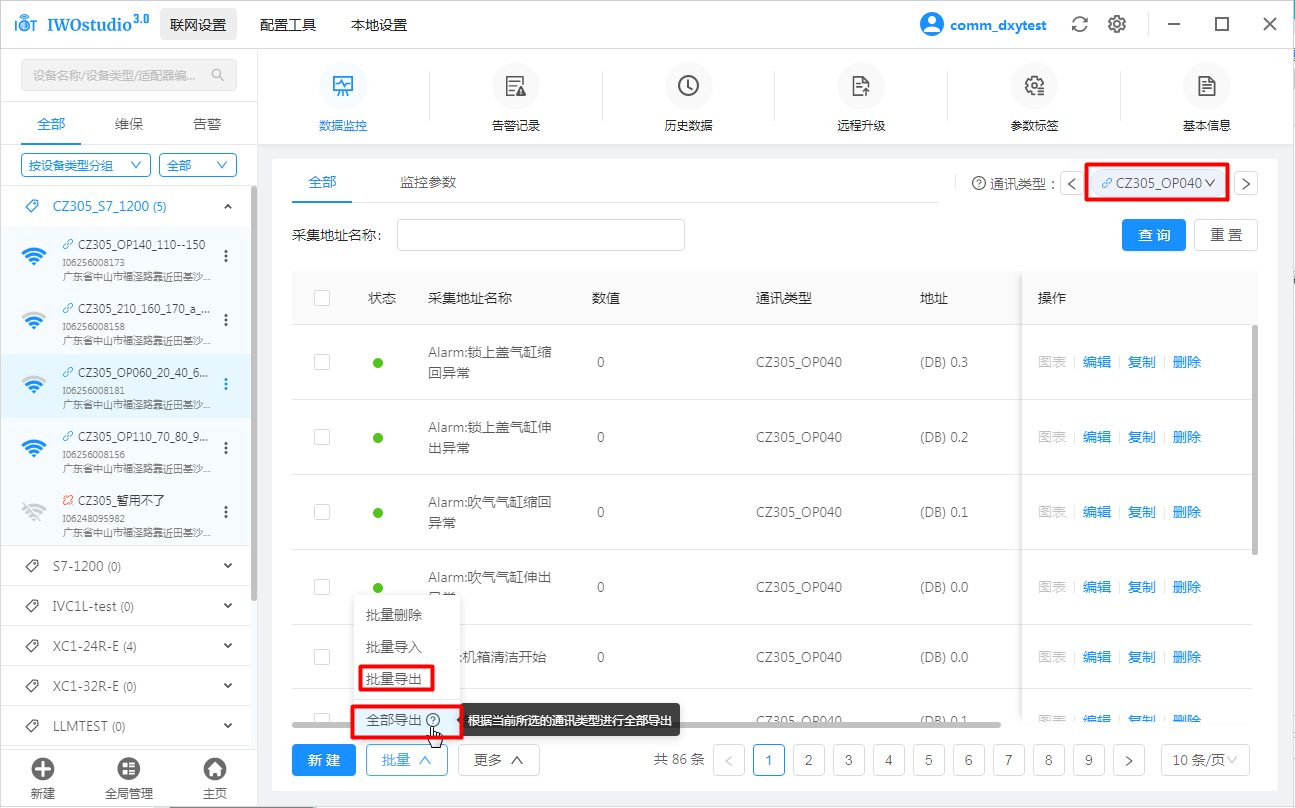
也可以选择批量导入
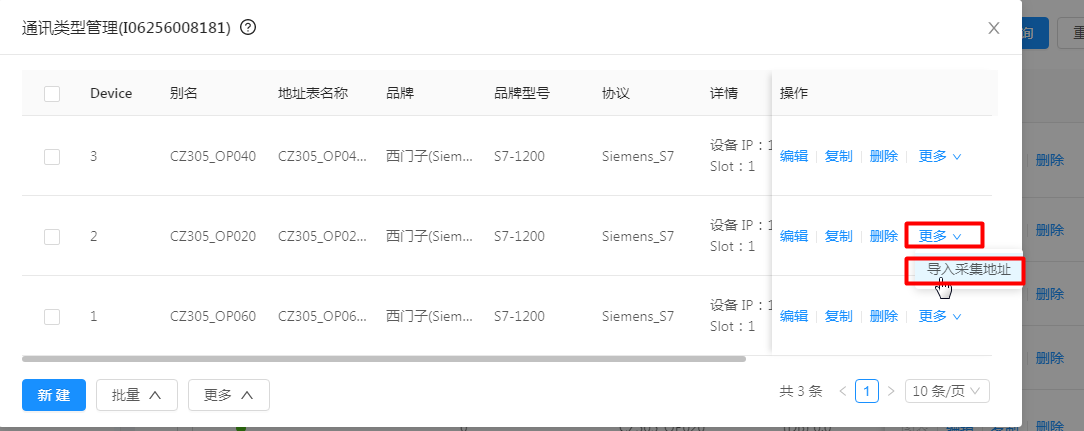
选择设备,点击 ,点击通讯类型管理
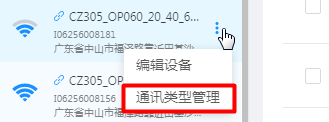
点击通讯类型后边的更多,点击导入采集地址
点击下载模板
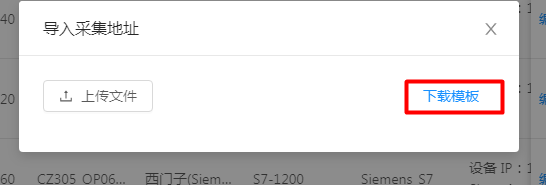
在表格里填写红色部分信息,然后再上传文件即可

可以先手动添加一个,选择通讯类型,将参数导出,然后模板上根据导出的参数仿写添加,上传即可